
Claude Codeで作業をしていると、いちばん乗っている時間帯に限って「利用制限に達しました」と出ます。あと30分あれば終わるのに、そこで強制終了。数時間待てば枠は戻りますが、戻ってくるのは枠だけです。
頭の中に組み立てていた設計も、次にどこを直すかという段取りも、一晩寝たら半分は消えています。
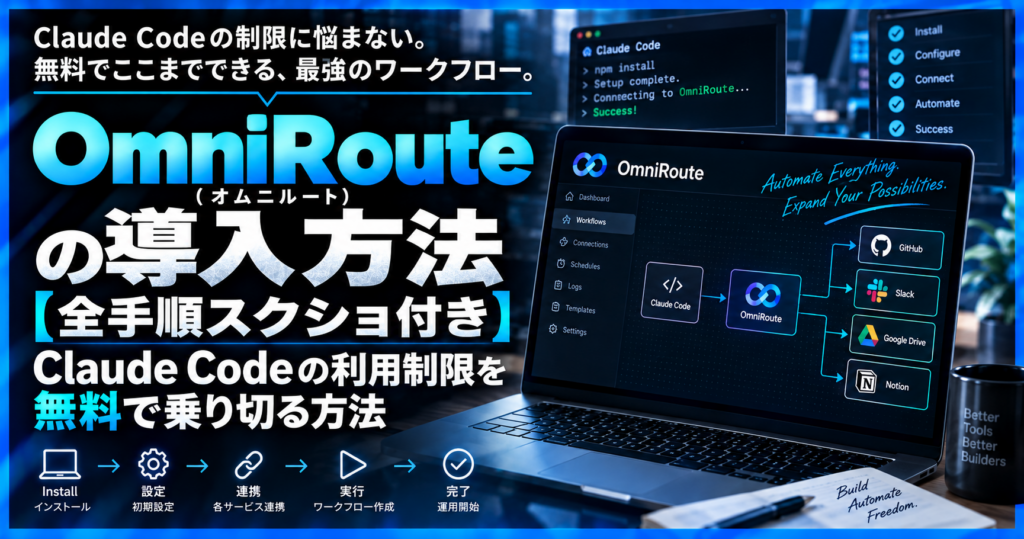
この記事は、その止まった時間を作業時間に変えるための道具「OmniRoute(オムニルート)」の使い方を、パソコンが得意でない方向けにまとめたものです。
無料で、会員登録もクレジットカードも要りません。
ターミナルという黒い画面を使いますが、やることは文字を貼り付けてEnterを押すだけです。
全部、私のMacで実際に入れながらスクリーンショットを撮りました。
画面のどこを見ればいいかは赤枠で囲ってあるので、同じ順番でやれば入ります。インストールにかかった時間や、実際に応答したAIの名前まで、すべて実測値で載せています。
先に正直なことを書いておきます。
これを入れてもClaudeが無制限になるわけではありません。Claudeが止まったあとに、別のAIが代わりに続きをやってくれる道具です。
そこを分かったうえで読み進めてください。
なぜ「今日はここまで」と言われるのか
そもそもの話を先に片付けておきます。この制限は故障でも不具合でもありません。
Claude Codeは、質問するたびにインターネットの向こうにあるAIへ問い合わせています。
AIを動かすには相応の電気代とサーバー代がかかるので、どのプランにも最初から「1人あたりここまで」という上限が決められています。使いすぎたから罰を受けているのではなく、最初からそういう設計だということです。
だから待てば必ず戻りますし、プランを上げれば枠も増えます。
ただ、月に数回しか当たらない制限のために上位プランへ移るのは割に合わない、という方が多いはずです。そこを埋めるのが今回の道具です。
使っているところを先に見せます
夜10時、書きかけのコードを直している最中に制限が来たとします。いつもならここで終わりですが、OmniRouteを入れてあるとこうなります。
ターミナルをもう1枚開いて omniroute launch と打つ。それだけです。数秒後には、さっきまでと同じ見た目のClaude Codeが立ち上がって、続きから作業を再開できます。
違うのは、中で答えているのがClaudeではなく別会社の無料AIだという点だけです。
賢さは落ちます。込み入った設計を任せるには物足りません。ですが「さっき書いた関数にコメントを入れる」「エラーメッセージの意味を調べる」「テストデータを100件作る」といった、頭を使わないけれど手数がかかる作業は、代打でも十分にこなせます。
制限が来た日の残り時間を、そういう作業に回せるようになる。これがこの道具の実用的な価値です。
OmniRouteとは
ひとことで言うと、AIの乗り換え案内です。いつも行く定食屋さんが「本日売り切れ」だったとき、諦めて帰るのではなく「隣の店が空いてますよ」と別の店へ連れて行ってくれる人がいたら助かりますよね。
OmniRouteはそれをAIでやってくれます。
世界中にある「無料で使えるAI」をまとめてつないでおいて、Claudeが止まった日はそちらに乗り換えて作業を続ける。乗り換え先の1社が上限になっても、次の会社へ自動で切り替わる。
Claude Codeという道具はそのままで、中で働くAIだけが入れ替わる、というイメージです。
作っているのはdiegosouzapwさんという方で、MITライセンスのオープンソースとして無料で公開されています。会員登録も、クレジットカードの登録も要りません。
動くのはあなたのパソコンの中だけです。
URL
https://github.com/diegosouzapw/OmniRoute
実際に入れて分かった数字
私のMacで最初から最後まで通してみた実測値です。ネット上の紹介記事とは数字が違う部分があるので、実際に管理画面で数えたものを載せます。
- バージョン:v3.8.50
- インストール時間:49秒
- 起動時間:1.9秒
- つながるAIの会社数:347社
- うち無料枠があるもの:154社
- 登録もキーも要らないもの:13社
「90社以上が無料で使える」と紹介されることが多いのですが、管理画面で数えると無料枠があるのは154社、そのうち本当に何の登録もせずに使えるのは13社でした。初心者の方が迷わず使えるのは、この13社だと考えてください。
ターミナルとは
この記事でいちばん身構えるのが、この黒い画面だと思います。先にここだけ丁寧に説明しておきます。
ターミナルとは、パソコンに文字で命令を出すための画面です。Macなら「ターミナル」、Windowsなら「PowerShell(パワーシェル)」という名前で、どちらも最初から入っています。新しく買う必要はありません。
普段みなさんは、アイコンをダブルクリックしてアプリを開いていますよね。あれが「マウスで命令する方法」だとすれば、ターミナルは「文字で命令する方法」です。やっていることは同じで、伝え方が違うだけだと思ってください。マウスで開けるアプリが用意されていない作業や、今回のように何十もの手順を1行で済ませたい場合に、こちらのほうが速いのでよく使われます。
黒い画面に白い文字がびっしり並ぶので、映画に出てくるハッカーの画面を連想して緊張する方が多いのですが、この記事でやることは、文字をコピーして貼り付けて、Enterを押す。それだけです。 自分でコマンドを考える場面はありません。打ち間違えても、たいていは「そんな命令はありません」と表示されて終わりで、パソコンが壊れることはありません。
開き方(Mac)
command と スペース を同時に押すと画面の真ん中に検索窓が出るので、「ターミナル」と打ってEnterを押します。
開き方(Windows)
画面下のスタートボタン(窓のマーク)を押して「PowerShell」と打ち、出てきたものをクリックします。
貼り付け方
コマンドをコピーしたら、ターミナルの画面をクリックしてから貼り付けます。Macは command + V、Windowsは右クリックか Ctrl + V です。貼り付けたらEnterを押すと、その命令が実行されます。
1つだけ注意点があります。日本語入力がオンのまま貼り付けると文字化けすることがあります。 貼り付ける前に「かな」から「英数」に切り替えておいてください。
この画面が出ればOKです。ここから先は、コマンドをここに貼り付けてEnterを押していきます。

用意するもの
必要なのは Node.js(ノードジェイエス) だけです。OmniRouteを動かすための土台にあたるもので、ゲームソフトを動かすのにゲーム機が必要なのと同じ関係だと思ってください。すでに入っている方も多いので、まず確認します。入っているかどうかは、ターミナルに次を貼ってEnterを押せば分かります。
node -v赤枠のようにバージョン番号が出ればOKです。私の環境は v26.7.0 でした。

「command not found」と出た場合は入っていません。下のサイトからダウンロードして、普通のアプリと同じように「次へ」を押していけば入ります。入れ終わったらターミナルを一度閉じて開き直してください。これを忘れると、次の手順で「そんなものは無い」と怒られます。
なお、この記事の画面はすべてMacのものです。
手順1. OmniRouteを入れる
ターミナルに次の1行を貼り付けて、Enterを押します。
npm install -g omnirouteここで画面に赤や黄色の警告文が大量に流れます。「deprecated(非推奨)」「install-scripts」といった文字が何十行も出るので、初めて見るとほぼ確実に失敗したと思います。私も一瞬そう思いました。ですがこれが出ても正常です。 そのまま最後まで待ってください。
1分ほどで流れが止まり、赤枠のように「added 1161 packages in 49s」と出れば成功です。数字は環境によって変わります。

もし「permission denied」と赤く出た場合は、そこに置く権限がありませんという意味なので、先頭に sudo を付けて貼り直してください。パソコンのパスワードを聞かれます。打っても画面には何も表示されませんが、ちゃんと入力されているのでそのままEnterを押してください。私の環境では sudo なしで入ったので、まずは付けずに試すことをおすすめします。
sudo npm install -g omniroute手順2. 案内係に出勤してもらう
同じターミナルに次を貼ってEnterを押すと、2秒ほどで起動します。
omniroute赤枠が2つあるので、両方見てください。

下の赤枠が起動成功の合図です。「OmniRoute is running!」と出て、その下に Dashboard: http://localhost:20128 と表示されます。この住所をこのあと使います。
上の赤枠はセキュリティの警告で、英語で「APIキーなしで待ち受けているので、この端末に到達できるどの機器からでも使える状態です」と書かれています。かみくだくと、同じWi-Fiにつながっている他の人も、あなたの案内係を勝手に使える状態だという意味です。自宅のWi-Fiなら実害はほぼありませんが、カフェやコワーキング、共有オフィスのWi-Fiでは使わないでください。どうしても外で使いたい場合の対処は記事の後半に書いています。
なお、この画面は閉じないでください。閉じると案内係が帰ってしまいます。作業している間はずっと開けたままにしておきます。
手順3. 管理画面を開く
ブラウザ(ChromeやSafari)のアドレス欄に次をそのまま入れて開きます。「localhost(ローカルホスト)」とは自分のパソコンの中という意味で、インターネット上のどこかではなく、いま自分のパソコンで動いている案内係を見にいっています。
localhost:20128最初にパスワードを聞かれるので、赤枠の入力欄に次を入れて「続ける」を押してください。入力欄のすぐ下に「Default password: CHANGEME」と小さく書かれていますが、これが初期パスワードです。全員共通の初期値なので、あとで必ず変えてください。変え方は記事の後半に書いています。
CHANGEME
入れると管理画面が開きます。日本語表示になっているので、英語が苦手でも読めます。赤枠が「クイックスタート」で、ここに4ステップの案内が出ています。

手順4. 無料のAIを1つつなぐ
左のメニューから「プロバイダー」を開くと、赤枠のところに数字が並んでいます。「合計 1/347」がつながる会社の総数で、いま設定済みなのが1社。「無料利用枠 1/154」がそのうち無料枠を持つ会社の数。「認証なし 1/13」が、登録もキーも要らずにそのまま使える会社の数です。

初心者の方は、この「認証なし」の13社から選ぶのが一番ラクです。会員登録もクレジットカードも要りません。おすすめは OpenCode Free と Pollinations の2つです。
画面から探して追加することもできますが、ターミナルに1行貼るほうが確実です。次のコマンドで OpenCode Free がつながります。私もこの方法で入れました。
omniroute providers add opencode --no-credential --yes手順5. 本当に動くか試す
つないだAIがちゃんと答えるかを確かめます。ターミナルで次を打ってみてください。
omniroute chat "こんにちは。あなたは何というモデルですか"私が試したときは、赤枠のように「私はXiaomi LLM Core Teamによって開発されたMiMo-v2.5です」と返ってきました。その下の [big-pickle · 9600ms · 364 tok] は、big-pickleという経路を使って9.6秒で364トークン分の返事をした、という記録です。

費用はゼロで、どこにも登録していません。 ここで大事なのは、返事をしたのがClaudeではないということです。Xiaomi(シャオミ)が作ったMiMoという別のAIで、これが乗り換え先の正体になります。
手順6. Claude Codeとつなぐ
管理画面の左メニューから「CLIコード」を開くと、パソコンに入っているツールを自動で探してくれます。私の環境では「Claude Code 2.1.252 検出済み」と表示されました。カードをクリックすると設定画面が開くので、赤枠の「ベースURL」に http://localhost:20128 が入っていることを確認してください。

「APIキーがありません」と出ている場合は、左メニューの「APIマネージャー」から「最初のキーを作成する」を押します。名前は何でも構いません(私は claude-code にしました)。キーは作成直後の1回しか表示されないので、出たらすぐコピーして控えておいてください。
設定が終わったら、ターミナルで次を打ちます。これでClaude Codeが案内係を通る状態で立ち上がります。接続先の設定は自動で流し込まれるので、あなたが手で書き換える必要はありません。
omniroute launchここで1つ大事なことを書いておきます。omniroute launch で立ち上げたClaude Codeは、中で働いているのがClaudeではありません。 手順4でつないだ無料AIです。見た目も操作もいつものClaude Codeのままですが、頭だけが入れ替わっています。
明日からの使い方
覚えることは1つだけで、枠が残っている日と、止まった日で起動方法を変えるということです。
Claudeの枠が残っている日は、いつもどおり claude で起動してください。そのほうが賢いまま使えます。「今日はここまで」と言われた日だけ、ターミナルを2枚開いて、1枚目で omniroute、2枚目で omniroute launch と打ちます。1枚目は案内係を働かせておくための画面なので、開いたまま置いておきます。
あとは普段どおり指示を出すだけで、画面も操作もいつものClaude Codeと同じです。無料AI側も1社が上限になれば次の会社へ自動で切り替わるので、そこは意識しなくて構いません。
omnirouteomniroute launchつまずいたときは
インストール中に赤い文字が大量に流れた場合。 一番多いパターンです。「deprecated」「install-scripts」の警告は出て当たり前だと思ってください。最後に「added ○○ packages」と出ていれば成功しています。
答えが普段より雑になった場合。 omniroute launch で起動している間はClaudeではなく無料AIが答えているので、精度が落ちるのは仕様です。Claudeの枠が回復したら、いつもの claude に戻してください。
Claude本体もOmniRouteにつなげると聞いた場合。 つなげます。ただし管理者権限を有効にしたAPIキーを作ったうえでOAuth認証という手続きを踏む必要があり、手順が多いうえに、Claudeの契約を純正以外のツールから使う形にもなります。この記事では扱いません。上に書いた使い分けで十分実用になります。
管理画面のパスワードを変えたい場合。 次のコマンドで変更できます。新しいパスワード の部分はご自分で決めたものに置き換えてください。CHANGEMEのまま放置しないでください。
omniroute setup --password 新しいパスワード外のWi-Fiでも使いたい場合。 自分のパソコンの中だけで受け付けるように制限できます。起動するときに次のように打つと、同じWi-Fiの他の人からは見えなくなります。
OMNIROUTE_SERVER_HOST=127.0.0.1 omnirouteomniroute setup-claude を打ったら401エラーが出た場合。 認証が必要ですという意味なので、先に管理画面にログインして、APIマネージャーでAPIキーを1つ作ってから実行してください。ちなみに手順5のAIとの会話そのものはキーがなくても動くので、とりあえず試すだけならキーを作らなくても大丈夫です。
もう使わないので消したい場合。 次の2行で消えます。設定データも消したい場合は3行目も実行してください。
omniroute stop
npm uninstall -g omniroute
rm -rf ~/.omniroute
正直に伝えておきたいこと
便利な道具ですが、いいことばかりではありません。ここを知らずに使うと後悔するので、必ず読んでください。
1つめ。乗り換えた先はClaudeではありません。 omniroute launch で働くのは別の会社の無料AIで、Claudeより賢さは落ちます。「Claudeが無限に使える」のではなく「Claudeが休んでいる日に代打で回す」というのが正確なところです。込み入った設計や精度が要る仕事はClaudeの枠が戻ってからにして、単純作業や下書き、調べものを代打に回すのが現実的な使い方です。
2つめ。無料AIにも上限はあります。 各社「1分に○回まで」「1日に○回まで」という制限を持っています。154社を渡り歩くので実質かなり長く使えますが、完全な無制限ではありません。
3つめ。書いた内容がよその会社のAIを通ります。 ここが一番重要です。入力した文章やコードが、無料AIを提供している会社のサーバーを通過します。お客様の個人情報、社外秘の資料、会社の重要なプログラムには使わないでください。勉強用、個人の趣味の開発、試作品づくり。この範囲で使うのが正しい使い方です。私も会社の案件では使っていません。
4つめ。初期パスワードはCHANGEMEのままです。 管理画面に入られると、APIキーの発行まで自由にできてしまいます。入れたその日に変えてください。
まとめ
OmniRouteは、無料で使えるAIをまとめてつないでおく乗り換え案内です。準備するのはNode.jsという土台だけで、あとはターミナルに文字を貼り付けていけば入ります。インストールに49秒、起動に1.9秒、実際に無料AIが応答するところまで確認済みです。
覚えるのは、枠が残っている日は claude、止まった日は omniroute launch、という使い分けだけ。そして大事な情報が入った仕事には使わないこと。この2つだけ守れば、「制限が出たから今日は終わり」と諦めていた時間が、そのまま作業時間に変わります。