

AIでアプリを作れる時代になりましたが、作ったものをそのまま公開してしまって本当に大丈夫なのか、私はずっと引っかかっていました。
見た目は動いていても、外から攻撃されて情報が抜かれる「穴」が残っていることは珍しくなく、それは自分の目では見つけにくいからです。そこで今回は、その穴を自動で探してくれる「Strix(ストリックス)」というAIツールを、実際に自分のMacに入れるところまでやってみました。
この記事は「使い方」ではなく「入れ方」に絞っています。難しそうに見えて実は3つのコマンドで終わるので、同じ順番でやれば入るように、全部私のMacで実際に打ちながらスクリーンショットを撮りました。画面のどこを見ればいいかは赤枠で囲ってあります。
Strixとは、どういうものか
ひとことで言うと、Strixは「泥棒の役をやってくれるAI」です。家を建てたあとに、泥棒役の人が「この窓から入れますよ」「この鍵は簡単に開きますよ」と、実際に試しながら弱いところを教えてくれる、あのイメージそのものです。
ふつうのセキュリティツールは「ここが怪しい」と場所を指摘するだけのことが多いのですが、Strixは本当にそこから入れるのかを自分で試し、入れてしまった場合に「ここが危険です、こう直してください」と修正方法まで返してくれます。
Strix自体はGitHubで公開されている無料のツールで、ライセンスも自由に使えるApache 2.0というものです。ただし後で正直に書きますが、無料なのはツール本体だけで、動かすときにAIの利用料は別でかかります。
設定が終わると、どうなるのか
先に完成形をお見せします。導入が終わると、あなたのターミナルで次のような1行を打つだけで、Strixが自分のアプリに対して診断を始められる状態になります。「診断したい相手」を最後に指定するだけ、という形です。
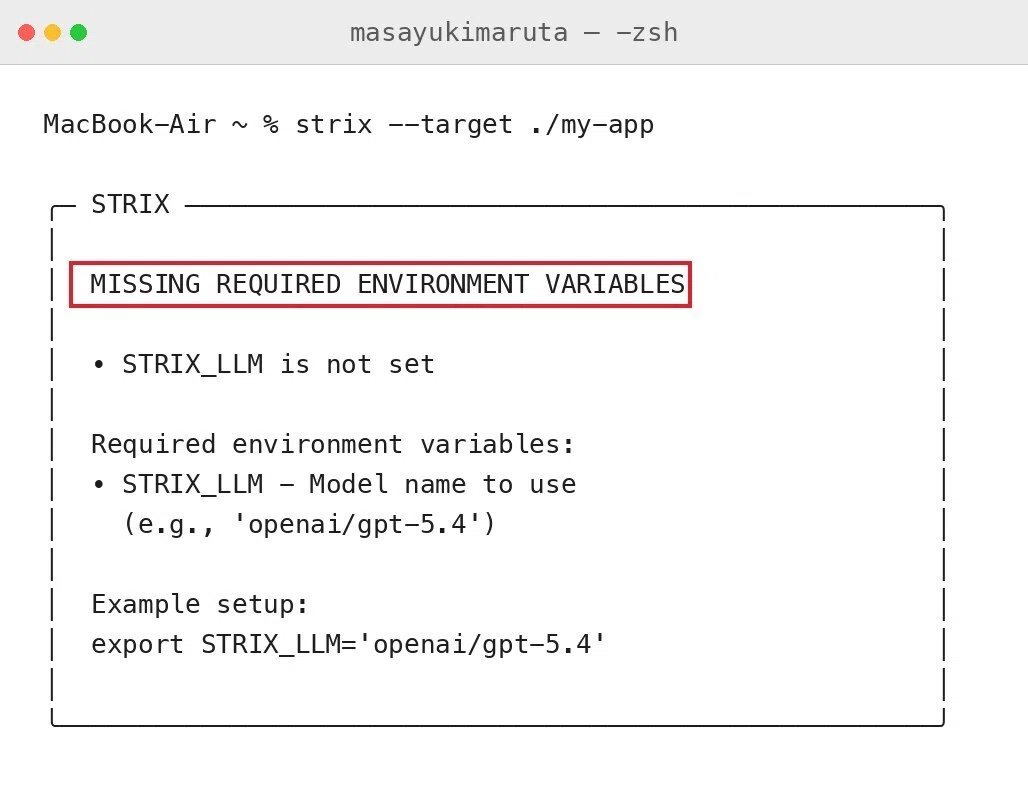
この画面は、私が診断コマンドを打った直後のものです。ここでは「STRIX_LLM(使うAIの名前)がまだ設定されていません」と丁寧に教えてくれています。つまり、ここまで来ればツールはきちんと動いていて、あとはAIのキーを1つ入れるだけ、というところまで完成しているということです。この記事のゴールは、まさにこの状態を作るところまでです。
実際に入れて分かった数字
ネットの紹介記事では分かりにくい、実際に入れてみて分かった数字をまとめます。
- Strixのバージョン:1.6.0(2026年9月時点)
- ツール本体の値段:無料(Apache 2.0ライセンス)
- インストールにかかる時間:本体は数秒(コマンド1行で完了)
- 追加で必要な準備:Docker(無料)とAIのAPIキー
- 初回だけ重い部分:診断用の部品を約6GBダウンロードする(数分かかる)
- 動くパソコン:Mac(Appleシリコン)、Linux、Windows
いちばん注意してほしいのは「初回だけ約6GBのダウンロードがある」という点です。これはStrixが、あなたのパソコンを直接いじらず、隔離された安全な作業部屋の中で診断を動かすための部品で、初回に一度だけ取り込みます。Wi-Fiが弱い場所だと数分待つので、時間に余裕があるときにやるのがおすすめです。
その前に、言葉を2つだけ
手順に入る前に、この記事で出てくる言葉を2つだけ説明します。ここが分かれば、あとは貼って実行するだけです。
1つ目は「ターミナル」です。これは、文字でパソコンに命令を出すための黒い画面のアプリで、Macに最初から入っています。Launchpadや「アプリケーション」の中の「ユーティリティ」フォルダに「ターミナル」という名前で入っているので、それを開きます。この記事のコマンドは、すべてこのターミナルに貼り付けてEnterを押すだけです。
2つ目は「Docker(ドッカー)」です。これは、さきほど書いた「隔離された安全な作業部屋」を用意してくれる無料のアプリです。Strixは、あなたのパソコンを直接いじると危ないので、この作業部屋の中だけで診断を動かします。そのためStrixを使う前に、Dockerを入れて起動しておく必要があります。
用意するもの
始める前に、次の3つをそろえておきます。1と2はこの記事の手順で用意でき、3は使うときになったら入れれば大丈夫です。
1つ目はMacです(今回はMacで説明します)。2つ目はDockerで、公式サイト(docs.docker.com/get-docker)から「Docker Desktop」を入れて起動しておきます。3つ目はAIのAPIキーで、これはOpenAIなどのAIを動かすための鍵です。今回は導入までなので、キーは「あとでここに入れる」という形にしておきます。
手順1:Dockerを入れて、起動しておく
まずDockerを準備します。公式サイトから「Docker Desktop」をダウンロードして入れ、アプリを起動します。起動すると、画面上のメニューバーにクジラのマークが出ます。このクジラが出ていれば、作業部屋の準備ができた合図です。
本当に動いているか不安なら、ターミナルで次の1行を打つと確認できます。バージョンの番号が返ってくれば大丈夫です。
docker --version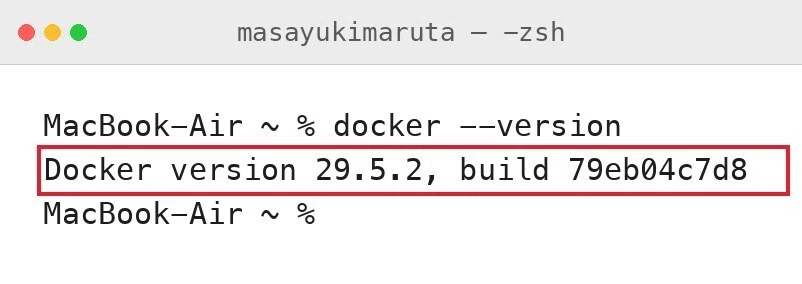
手順2:Strixを入れる(コマンド1行)
ここが本番ですが、やることはたった1行です。ターミナルに次のコマンドを貼り付けてEnterを押します。これで、Strixがあなたのパソコンに入ります。
curl -sSL https://strix.ai/install | bash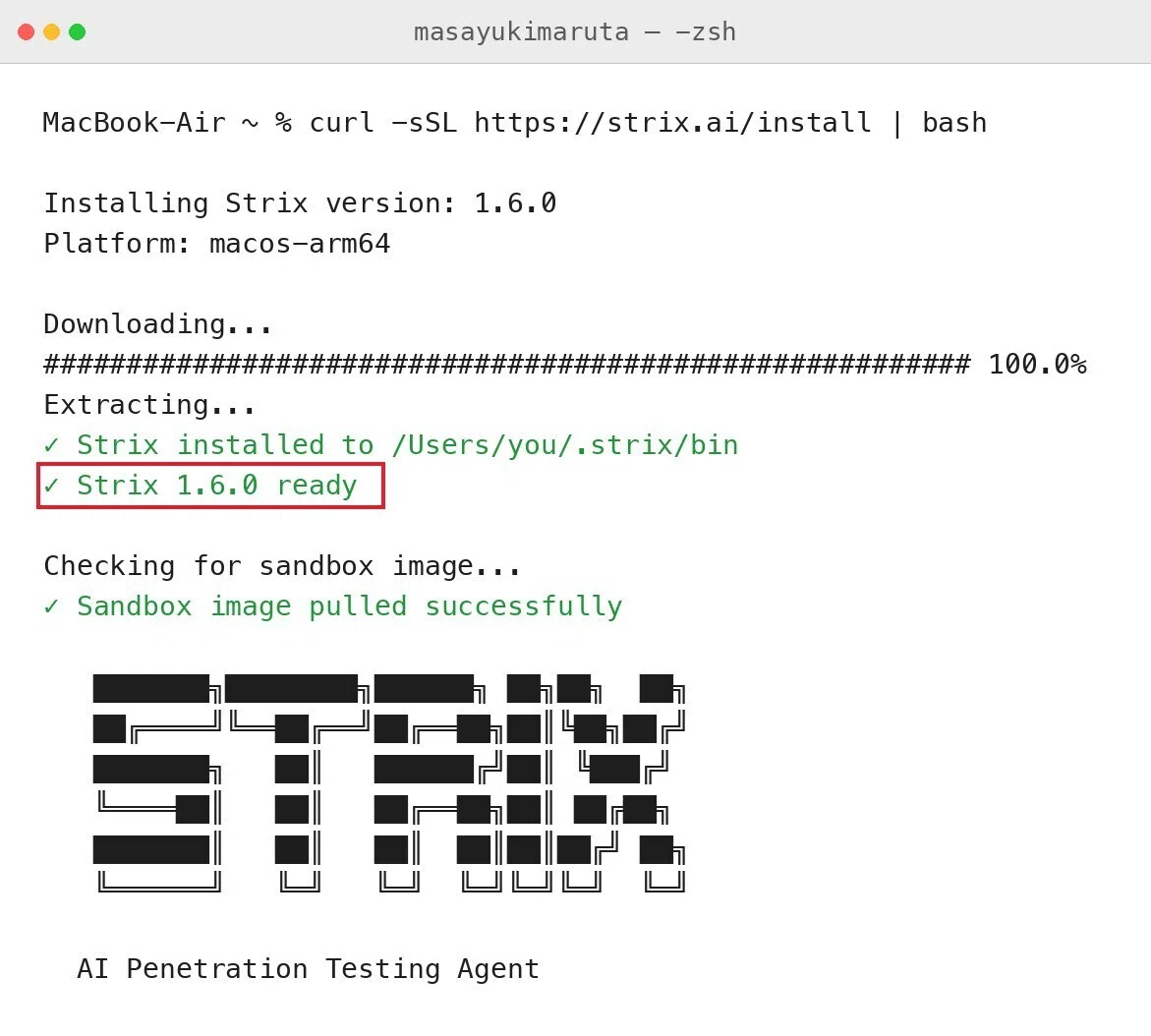
赤枠のところに「Strix 1.6.0 ready(準備できました)」と出れば成功です。その下では、さきほど話した診断用の部品(約6GB)を取り込んでいて、初回はここで数分かかることがあります。最後に大きな文字で「STRIX」というロゴが出れば、インストールは完了です。
手順3:ターミナルを開き直して、入ったか確認する
インストールが終わったら、いま開いているターミナルを一度閉じて、もう一度開き直します。これは、パソコンに「新しくstrixという命令が使えるようになったよ」と覚え直させるために必要な手順です。開き直したら、次の1行で確認します。
strix --version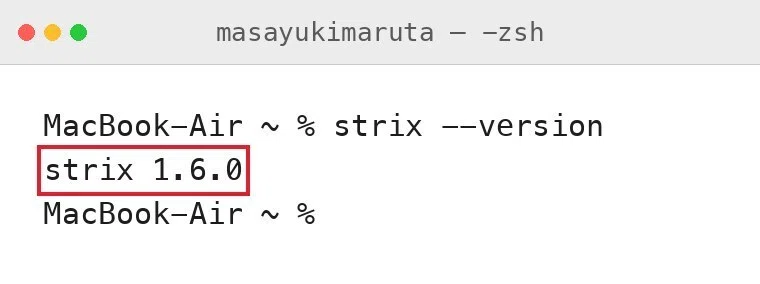
「strix 1.6.0」のようにバージョンが返ってくれば、正しく入っています。
手順4:AIのキーを設定する
Strixは、頭脳としてAIを使います。そのため「どのAIを使うか」と「そのAIの鍵(APIキー)」の2つを設定します。次の2行を打ちますが、2行目の鍵の部分は、あなた自身のキーに置き換えてください。今回は見本として、鍵を入れる場所を分かるようにしてあります。
export STRIX_LLM='openai/gpt-5.4'
export LLM_API_KEY='ここに自分のAPIキーを貼る'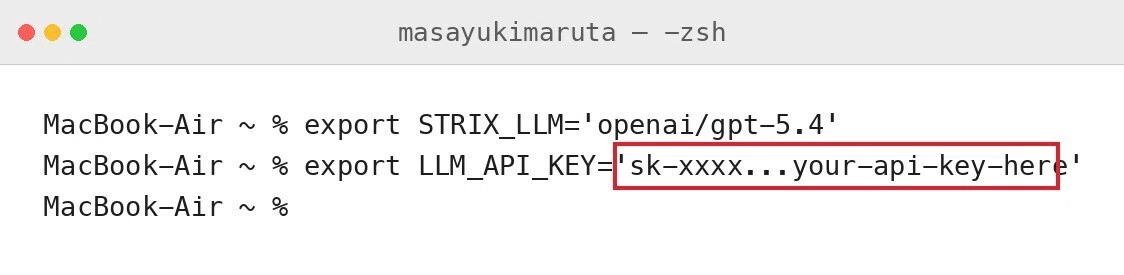
赤枠の部分が、あなたのキーに置き換える場所です。ここに正しい鍵を入れれば、Strixが動く準備が整います。キーの取り方は使うAIによって違うので、この記事では「入れる場所はここ」というところまでにしておきます。
手順5:診断のコマンドを打ってみる
最後に、診断の打ち方だけ覚えておきます。診断したい相手を最後に指定するだけで、あとはStrixが勝手に動きます。たとえば自分のアプリのフォルダを指定するなら、次のようになります。
strix --target ./自分のアプリさきほども出したこの画面は、私が実際にこのコマンドを打った直後のものです。キーをまだ入れていない状態なので「AIの設定がまだですよ」と止まっていますが、逆に言えば、ここまで来ればツールは完全に動いています。あとは手順4で自分のキーを入れれば、この1行で本当に診断が始まります。
明日からの使い方は、これだけ覚える
細かいことは忘れて大丈夫です。覚えることは1つだけで、「strix –target のうしろに、診断したい相手を書く」。これだけです。相手はフォルダでもいいですし、自分で運営しているサイトのアドレスでも構いません。
つまずいたときは
私が実際に引っかかった場所を、正直に全部書いておきます。
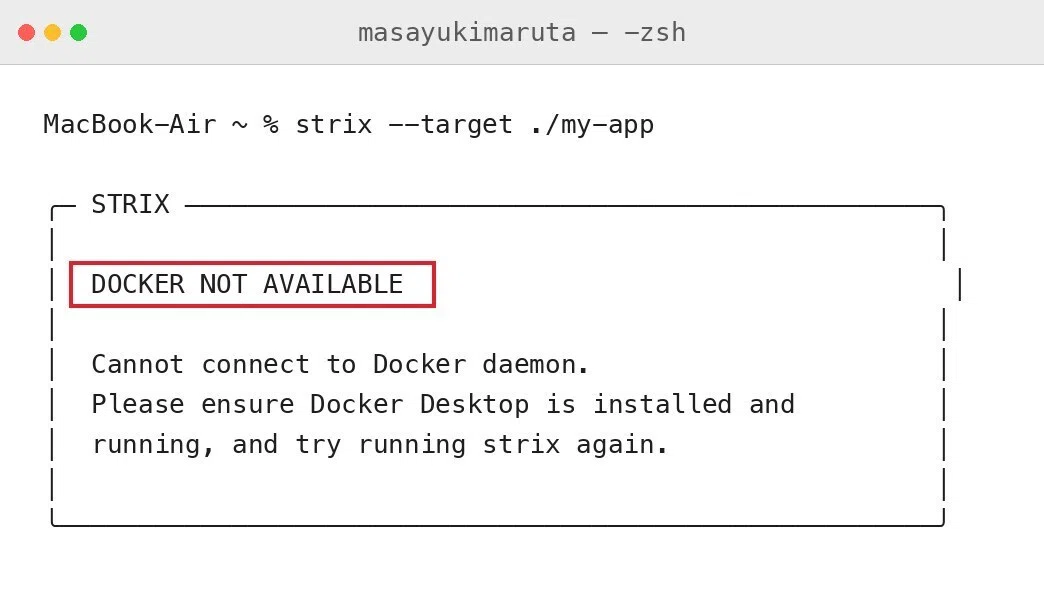
いちばん多いのが、Dockerを起動し忘れているパターンです。Strixを動かしたときに、次のように「DOCKER NOT AVAILABLE(Dockerが見つかりません)」と赤い枠で出たら、それはDockerのアプリが起動していないだけです。私も一度これが出ました。メニューバーのクジラのマークが出ているか確認して、起動してからもう一度打てば直ります。
次に多いのが、手順2のあと「strixなんて命令はない」と言われるパターンです。これはターミナルを開き直していないことがほとんどなので、いま開いている画面を一度閉じて、開き直してからもう一度試してください。
あとは、手順2の初回で「なかなか進まない」と感じることがあります。これは約6GBの部品をダウンロードしている最中で、故障ではありません。回線が細いと数分かかるので、そのまま待てば進みます。
正直に伝えておきたいこと
便利なツールですが、使う前に知っておいてほしいことが3つあります。
1つ目はお金の話です。Strix本体は無料ですが、頭脳として使うAIの利用料は別でかかります。診断はそれなりに長い時間AIが考え続けるので、そこそこの利用料になることがあります。無料のツールだから完全にタダ、というわけではない点だけ覚えておいてください。
2つ目は、使ってはいけない場面です。Strixは本物の攻撃を仕掛けるツールなので、自分のもの以外に使ってはいけません。他人が運営しているサイトやサービスに、許可なくこれを向けるのは、日本では法律に触れます。あくまで、自分で作ったアプリや、自分が管理しているサイトにだけ使ってください。
3つ目は、過信しないことです。Strixは弱点を見つけるのがとても上手ですが、これを1回通したから100%安全、というものではありません。あくまで「自分では気づきにくい穴を、公開前にひと通りAIに探させておく」ための道具として考えるのがちょうどいいと思います。
まとめ
Strixは、自分のアプリに泥棒役のAIをけしかけて、公開する前に弱点を洗い出しておけるツールです。入れる手順は、Dockerを起動しておく、コマンドを1行実行する、ターミナルを開き直して確認する、AIのキーを入れる、これだけです。難しそうに見えて、実際に触ってみると拍子抜けするほど簡単でした。AIでアプリを作る人が増えるほど、この「公開前にひと通り攻撃させておく」という一手間が、これから当たり前になっていくと感じています。