

Claude Codeを使っていて、「まだそこまで頼んでいないのに、もう上限が近い」と感じたことはないでしょうか。原因は単純な使いすぎだけではありません。プロジェクトが大きくなるほど、Claude Codeが関連ファイルを探し、開き、関係を組み立て直すための入力も増えていきます。
そこで使えるのがGraphifyです。コードのファイル、関数、クラス、それらのつながりを最初に解析し、あとから検索できる地図として保存します。本にたとえると、毎回1ページ目から読み返すのではなく、先に目次と索引を作っておく感覚です。
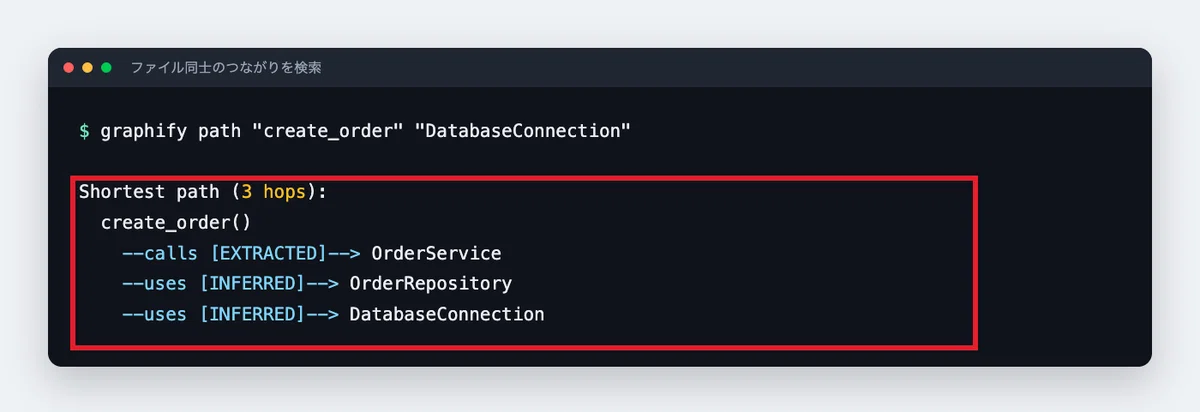
この結果には、ソースコードから直接確認できた関係がEXTRACTED、構造から推定された関係がINFERREDと表示されます。単に「たぶんここです」と答えるのではなく、どの道を通ったのかを確認できるのがGraphifyの特徴です。
なぜClaude Codeはファイルを何度も探すのか
Claude Codeは質問に答えるとき、必要に応じてファイル名を検索し、候補を開き、コード同士の関係を読み取ります。これは正確に作業するために必要な動きですが、セッションや質問が変わるたびに同じ構造を調べ直せば、その分だけ入力される情報も増えます。
Graphifyは、その構造をgraph.jsonという再利用できる地図にします。次回からは全文を闇雲に読む前に、地図へ「AからBはどうつながるか」「このクラスを変更すると何に影響するか」と問い合わせられます。
ただし、Graphifyを入れればClaude Codeが一切ファイルを読まなくなるわけではありません。地図は行き先を絞るためのもので、修正するコードの最終確認には元ファイルが必要です。また、AI側が地図を使わず通常検索を選ぶ場合もあるため、利用上限が必ず何倍になるとは断定できません。
Graphifyとは
Graphifyは、コードベースを知識グラフへ変換するオープンソースのツールです。知識グラフとは、ファイルや関数を点として、呼び出しや読み込みの関係を線として記録したものです。
公式サイトではApache 2.0ライセンスのオープンソースとして案内され、コードの解析は端末内で実行できます。アカウントやAPIキーなしで始められ、Claude Codeのほか、CodexやCursorなどにも対応しています。公式手順は https://www.graphiffy.com/docs で確認できます。
実際に入れて分かった数字
今回の検証環境と結果は次のとおりです。
- 検証日:2026年9月24日
- パソコン:Apple Silicon搭載Mac、macOS 26.6.2
- Claude Code:2.1.276
- Graphify:0.9.67
- 対象:Python 4ファイルとREADME 1ファイルのサンプル
- コード解析:7.76秒
- レポートと画面の生成:0.39秒
- 生成結果:13ノード、20エッジ、3コミュニティ
- settings.json:導入前後で変更なし
内蔵ベンチマークでは、全文を読む想定が約866トークン、グラフへの平均問い合わせが約340トークンとなり、2.5倍少ないという推定結果でした。
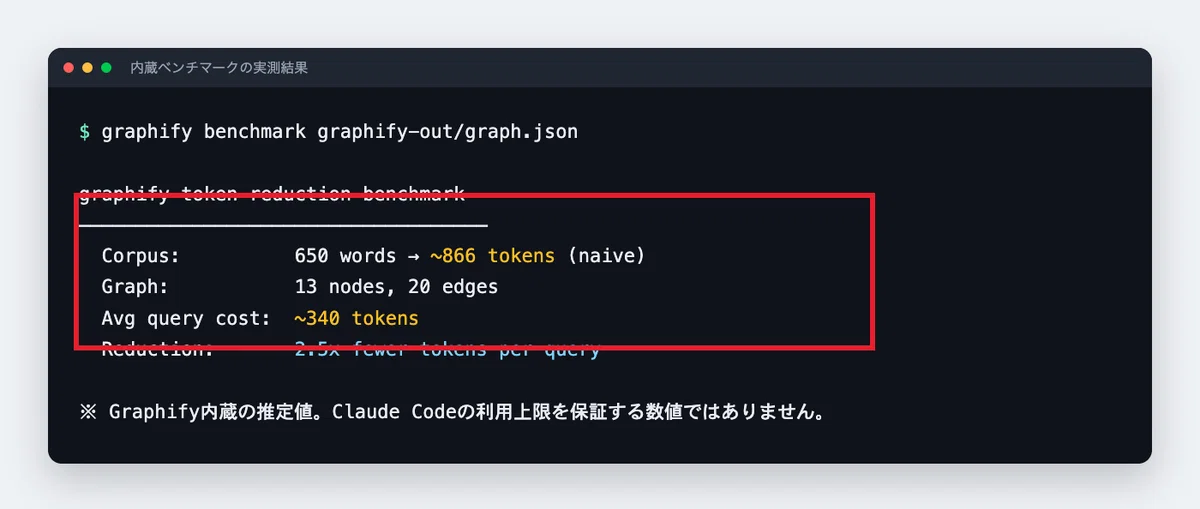
これはGraphifyがサンプルプロジェクトから計算した推定値です。Anthropicが測定したClaude Codeの利用量ではなく、利用上限が2.5倍になる保証でもありません。実際の差は、プロジェクトの大きさ、質問内容、Claude Codeがグラフを使う頻度で変わります。
前提知識。ターミナルとは
ターミナルは、文字でMacへ命令するための標準アプリです。Spotlight検索を開き、「ターミナル」と入力すれば起動できます。この記事では、灰色の枠内にある命令を1つずつコピーし、ターミナルへ貼り付けてReturnキーを押します。
先頭の$は入力例を示す記号なので、自分で入力する必要はありません。コマンドだけをコピーしてください。
用意するもの
- Claude Codeが動いているパソコン
- インターネット接続
- uv。Python製ツールを他の環境と分けて導入できる管理ツール
- 地図を作りたいプロジェクトのフォルダ
uvがまだ入っていない場合は、公式手順 https://docs.astral.sh/uv/getting-started/installation/ を確認してください。この記事では、すでにuvが使える状態から始めます。
手順1。Graphifyをインストールする
Graphifyの公式ページにある現在の推奨コマンドは次のとおりです。パッケージ名はgraphifyyで、末尾のyが2つある点に注意してください。インストール後に使う命令名はgraphifyです。
uv tool install graphifyy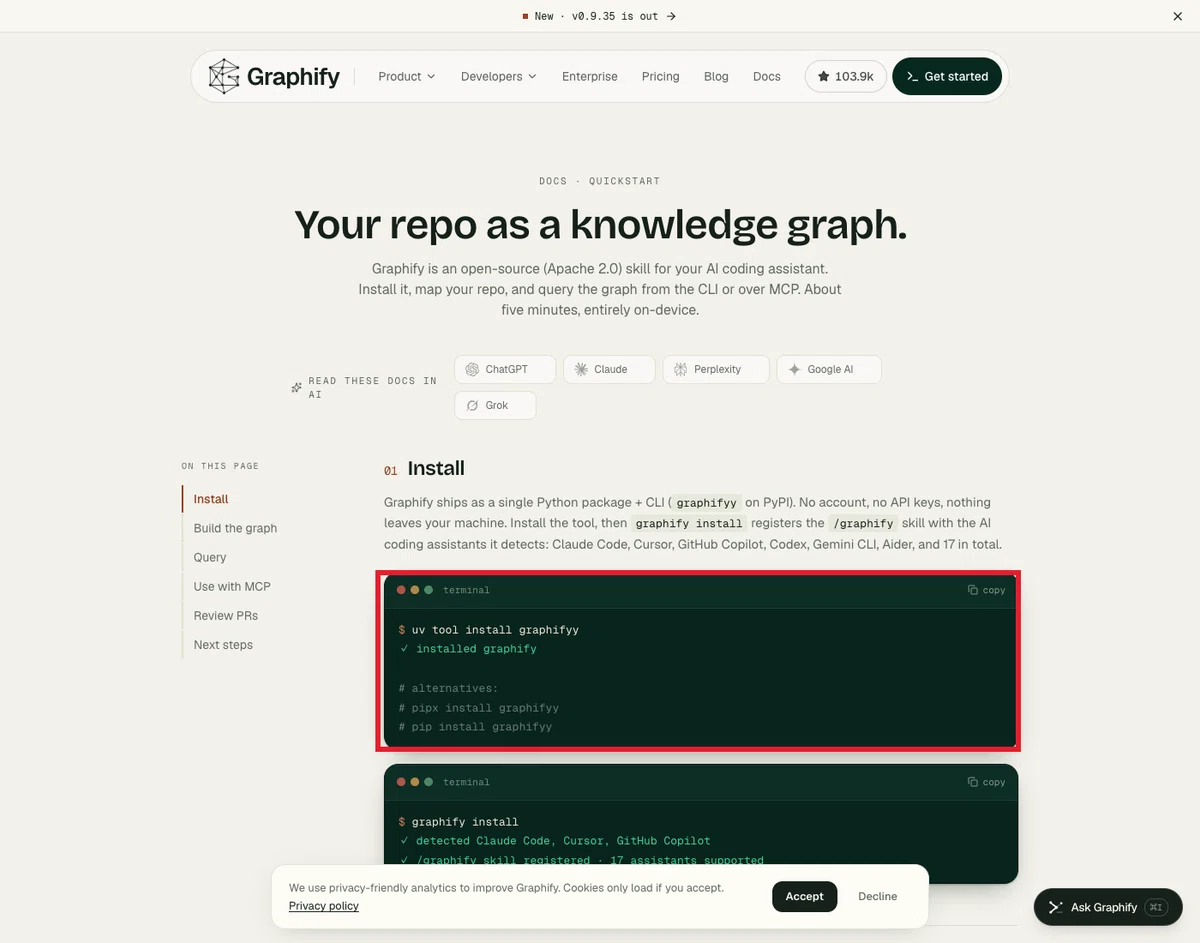
私の環境では31個の関連パッケージが入り、Graphify本体は0.9.67でした。バージョンを確認したい場合は次を実行します。
graphify --versionすでに入っている場合は、graphifyがインストール済みだという表示が出ます。その場合は次の手順へ進んでください。
手順2。Claude CodeへGraphifyを登録する
次のコマンドで、GraphifyのスキルをClaude Codeへ登録します。
graphify install --platform claude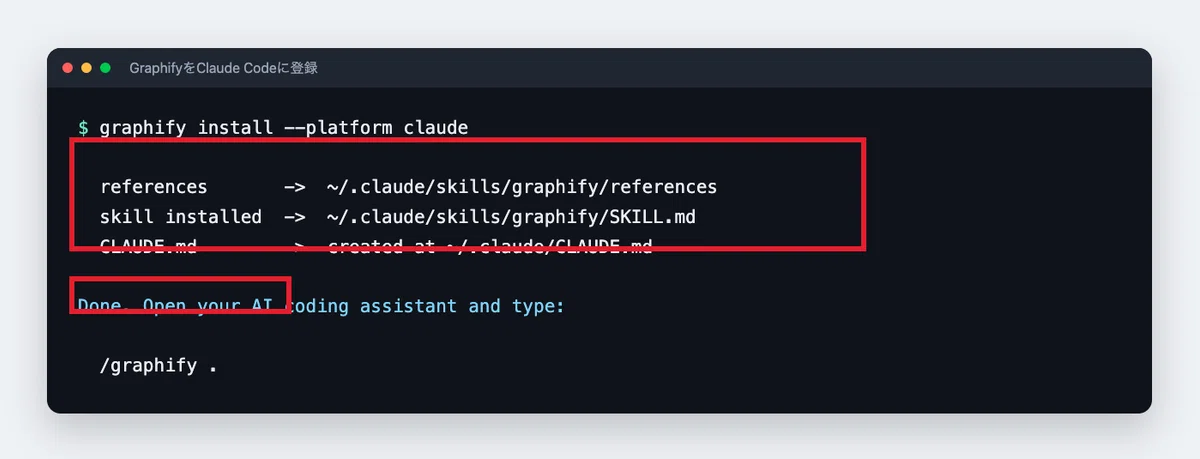
赤枠のようにskill installedと表示され、最後に/graphify .と案内されれば登録完了です。今回の環境では~/.claude/skills/graphify/にスキルが作成
され、~/.claude/CLAUDE.mdにGraphifyの案内が追加されました。一方、Claude Codeのsettings.jsonは導入前後で同じハッシュ値になり、変更されていませんでした。</p><p>登録後はClaude Codeをいったん終了し、地図を作りたいプロジェクトのフォルダで開き直すと確実です。</p><h2>手順3。プロジェクトの地図を作る</h2><p>Claude Codeを対象プロジェクトで開き、入力欄に次を入力します。「.」は「今いるフォルダ」という意味です。</p><pre><code>/graphify .Graphifyはコードを解析し、通常はプロジェクト内のgraphify-outフォルダへgraph.json、GRAPH_REPORT.md、graph.htmlを作ります。
今回は処理内容と時間を正確に測るため、同じ解析をターミナルから–code-onlyで実行しました。この指定はコードだけを端末内で解析し、READMEなどをAIへ送らないモードです。
graphify extract . --code-only続いて、レポートと閲覧画面を作ります。
graphify cluster-only . --no-label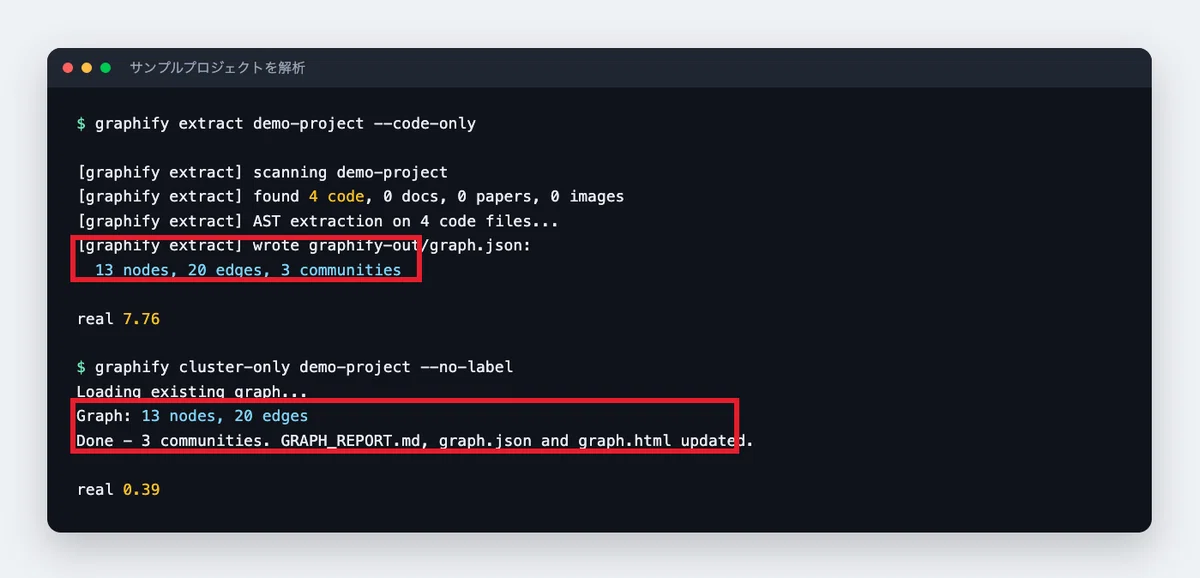
4つのPythonファイルから13ノード、20エッジ、3コミュニティが作られました。コード解析は7.76秒、画面とレポートの生成は0.39秒でした。
手順4。できあがった地図を見る
graphify-out/graph.htmlをブラウザで開くと、ファイルやクラスが点、関係が線で表示されます。色分けされたまとまりがコミュニティで、関連の強い機能群を表します。
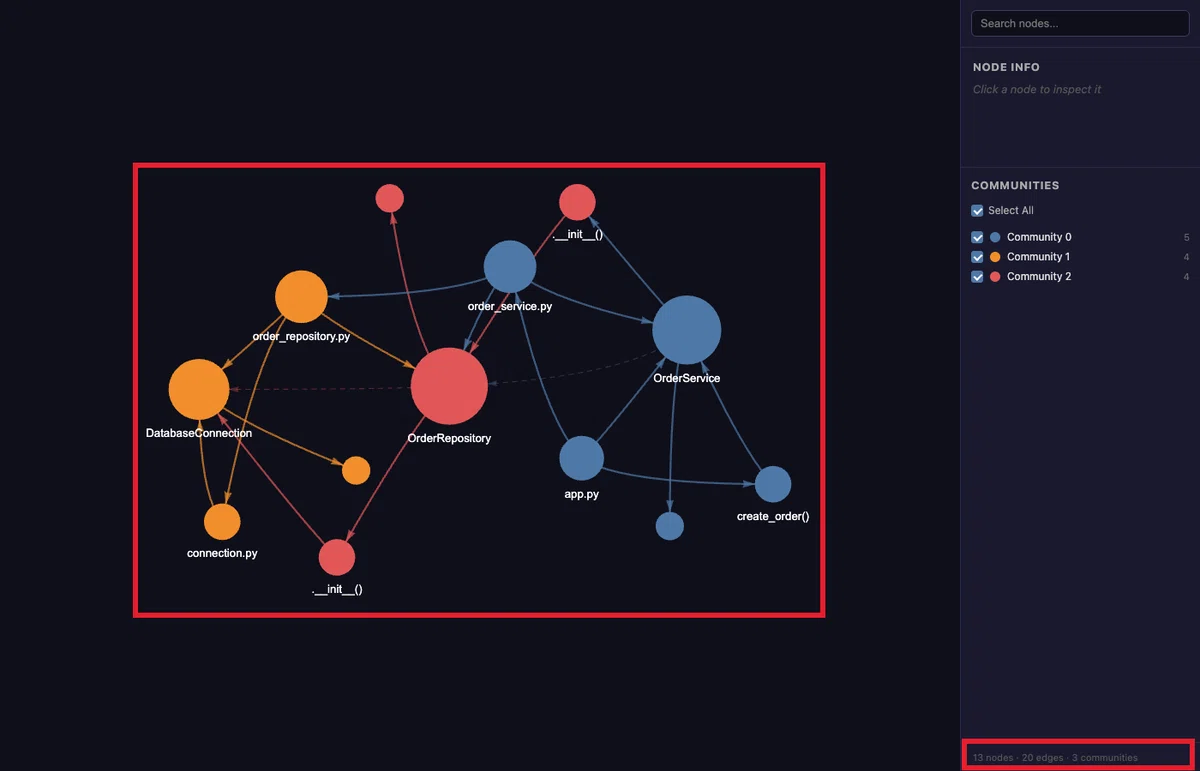
今回のサンプルでは、注文の入り口であるapp.pyからOrderService、OrderRepository、DatabaseConnectionへ線がつながりました。画面右下には13ノード、20エッジ、3コミュニティと表示されています。
手順5。Claude Codeから地図を使う
明日から覚える操作は1つだけです。プロジェクトについて質問するときに、「Graphifyの地図を先に使って、関係するファイルを絞って」と添えてください。
たとえば、次のように頼みます。
Graphifyの地図を先に使って、注文データがどのファイルを通って保存されるか調べてください。ターミナルから直接確認する場合は、始点と終点を指定できます。
graphify path "create_order" "DatabaseConnection"地図を作ったあとにコードを変更した場合は、次のコマンドでコード部分を更新できます。
graphify update .古い地図を使い続けると、存在しないファイルや変更前の関係を案内される可能性があります。大きな変更をしたあとには更新する、と覚えておけば十分です。
つまずいたときは
graphify: command not foundと出る
ターミナルを一度閉じて開き直してください。それでも直らない場合は、uv tool dir –binで表示されるフォルダがPATHに入っているか確認します。
graphifyyとgraphifyのどちらを使うか迷う
インストール時のパッケージ名だけがgraphifyyです。導入後のコマンドはすべてgraphifyです。私も最初に見たとき、入力ミスではないかと一瞬思いました。
日本語の質問でNo matching nodes foundになる
小規模サンプルで「注文データはどこに保存される?」と直接問い合わせたところ、該当ノードなしになりました。ノード名が英語なら、OrderServiceやDatabaseConnectionのような実際のクラス名を使うか、Claude Codeに自然文をノード名へ言い換えてもらうほうが確実です。
地図を作ったのにClaude Codeが普通に検索する
Graphifyは検索手段を追加するもので、Claude Codeのすべての判断を強制的に置き換えるものではありません。質問の冒頭で「Graphifyを先に使う」と明示すると、意図が伝わりやすくなります。
正直に伝えておきたいこと
Graphifyは魔法の節約ボタンではありません。小さなプロジェクトでは、地図を作る手間のほうが大きいことがあります。ファイル数が少なく、どこに何があるか分かっている段階なら、通常の検索で十分です。
また、コードだけの–code-only解析は端末内で完結しますが、README、PDF、画像などの意味まで地図へ加える処理では、選んだAIモデルを利用する場合があります。顧客情報や社外秘が含まれるプロジェクトでは、送信先と社内ルールを確認し、まずコードだけの解析から始めてください。
生成されたgraph.jsonやgraphify-outをGitへ入れるかどうかも、チームで決めてください。頻繁に更新される生成物を管理対象にすると差分が増えるため、個人利用なら.gitignoreへ追加する選択肢もあります。
そして最も大事なのは、内蔵ベンチマークの削減率をそのままClaude Codeの上限へ置き換えないことです。今回の2.5倍は、小さなサンプルに対するGraphify自身の推定でした。効果を見るなら、同じ種類の質問を通常検索とGraphify経由で比べるのが確実です。
まとめ
Claude Codeの上限が早いと感じるときは、質問回数だけでなく、毎回どれだけのファイルを探し直しているかにも目を向けてください。Graphifyはコードの地図を一度作り、必要な場所へ先に当たりをつけるための道具です。
導入はuv tool install graphifyy、Claude Codeへの登録はgraphify install –platform claude、地図作成はプロジェクト内で/graphify .です。まずはファイルが増えて見通しが悪くなったプロジェクトを1つ選び、地図を作る前後で検索の動きを比べてみてください。